1. 更新する場所を選ぶ
お客様が見るサイトは studiopocket.jp(WordPress)。 Cloudflare Pagesは、変更をスタッフ内で確認するための場所です。確認用ページを作る場合は手順2・3へ。本番への反映は手順4へ進みます。
| 作業 | 開く場所 |
|---|---|
| 確認用を修正する | 引き継いだ静的サイト一式をPCで開く |
| 確認用URLを発行する | Cloudflareの Workers & Pages |
| 本番の写真・文章、ブログ記事を更新する | WordPress管理画面 |
2. 確認用の写真・文章を修正する
引き継いだ最新の確認用フォルダを日付つきで複製し、コピーを使用します。2026年11月の引き継ぎ元は studio-pocket-site-preview-round4。後から本番だけに入った変更がある場合は、該当箇所を本番と照らしてから作業します。
| 直したい場所 | 開くファイル |
|---|---|
| HOME | index.html |
| 七五三 | 753-2/index.html |
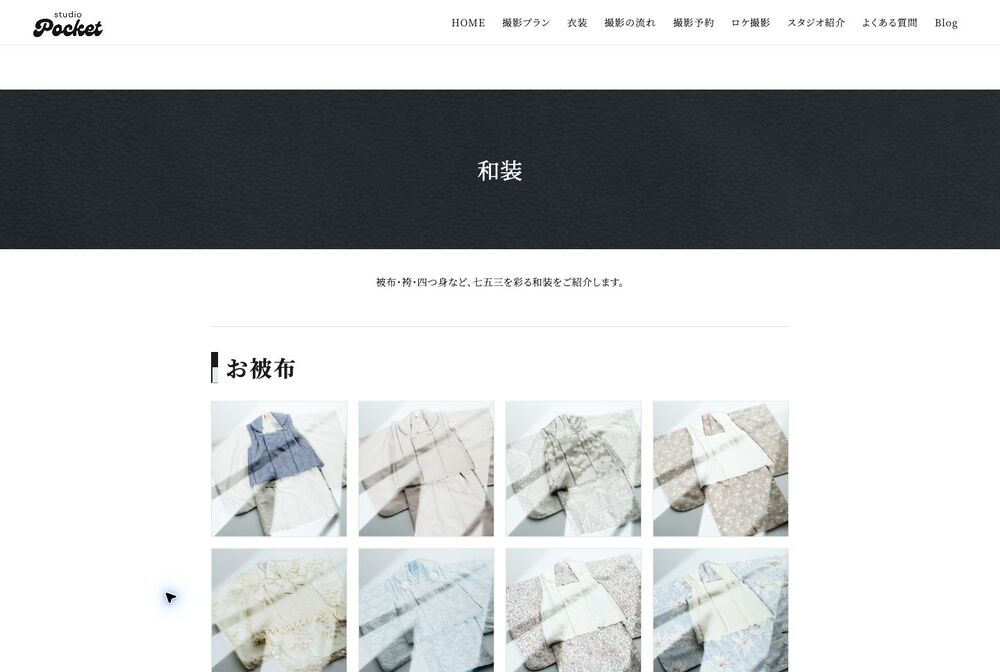
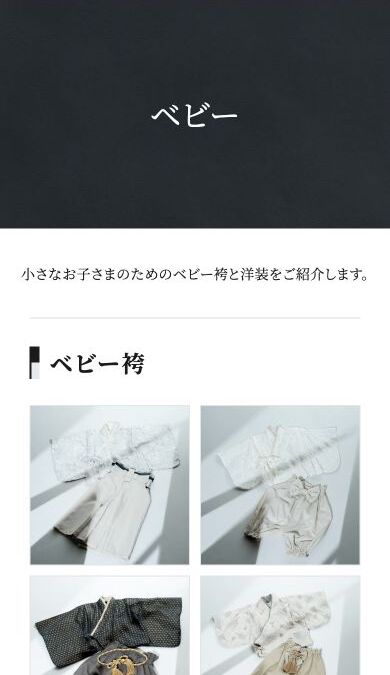
| 衣装の和装・洋装・ベビー | kimono/index.html・western/index.html・baby/index.html |
| 撮影予約・FAQ・ロケ撮影 | photo-session-reservation/index.html・qa/index.html・roke/index.html |
文章や料金を直す
VS Codeなどのテキストエディタで対象のファイルを開き、今表示されている言葉を検索します。カッコで囲まれたHTMLタグはそのままにして、表示する文だけを変更します。料金や所要時間を変えたときは、関連する撮影プランやFAQも検索し、変更が必要な箇所を確認します。
写真を1枚差し替える
- 掲載が確認できた新しい写真を、半角英数字で重複しない名前にして
assetsに入れます。例753-plan-202612.jpg。 - 対象ページで今の写真名や近くの見出しを検索し、該当する画像の
srcを新しいパスに変更します。元の写真は控えとして取っておきます。 - 同じ画像タグに
srcsetやdata-srcがあれば、古い写真が選ばれないよう、その画像の関連参照も更新します。クリックで写真が拡大する場合は、親リンクのhrefも確認します。
七五三ページで既存の写真を探すときの例(属性を一部省略)
変更前  src="/assets/second-portrait.jpg"
変更後  src="/assets/753-plan-202612.jpg"
七五三のプラン写真は横長3:2が基準です。置き換え後、スマホで顔や衣装が切れていないか確認します。
3. Cloudflare Pagesへ確認用をアップする
- Cloudflareに自分のアカウントで入り、Workers & Pagesから
studio-pocket-review-20260928を開きます。対象を選べない場合は、管理者に確認用プロジェクトへの権限を依頼します。 - Create a new deployment を押し、環境は Preview を選びます。ブランチ名は
review-20261201のように日付で区別します。 - 編集済みのフォルダを一式ドラッグします。ZIPを使うなら、展開した直下に
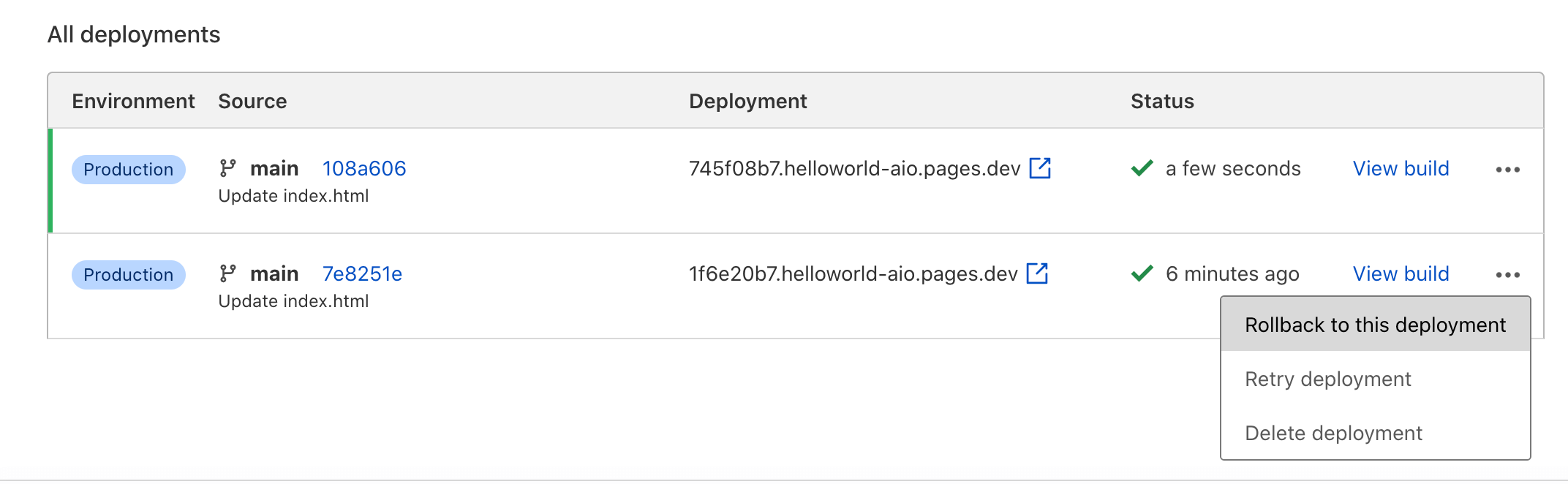
index.htmlとassetsがある形にします。アップロード対象は確認用の静的サイト一式です。 - Save and Deploy でデプロイし、完了画面の固有の確認URLを開きます。変更ページをPCとスマホで確認し、社内には確認した固有URLと変更点を共有します。
確認URLが公開状態の場合は、公開可能な写真・文面を使います。未公開素材を確認したいときは、先に担当者へ閲覧範囲を相談します。
4. 承認済みの変更を本番WordPressへ反映する
- WordPress管理画面で 固定ページ を開き、公開URLの末尾(例
753-2)とタイトルで対象を確認します。ブログは 投稿 を開きます。 - 変更前を控えます。短い文章は該当箇所、写真の変更は元URLと関連属性を保存します。対象箇所がカスタムHTMLなら、そのブロックの内容を保存してから、承認された行だけを編集します。
- 写真は メディア → 新しいメディアファイルを追加 から登録し、ファイルURLをコピーします。画像ブロックなら「置換」、カスタムHTMLなら該当画像の参照をそのURLに差し替えます。確認用の
/assets/は本番WordPressで使う写真URLに置き換えます。 - エディタの プレビュー で確認し、社内で承認を取ったら 更新。ログアウト状態またはシークレットウィンドウから公開URLを開いて確認します。
HOMEのスライド、複数ページに共通する表示、メニュー、予約リンク、テーマ・プラグインの変更はサイト担当者に相談してください。ブログの新規投稿は「投稿」で下書き・プレビューを経て公開します。
5. 公開確認と戻し方
- 変更した文言・金額・写真が承認内容と一致し、PCとスマホで読める。
- 写真をタップしたときに意図した画像が開く。関連する撮影プラン・衣装・予約リンクも開く。
- 作業日、担当、変更ページ、変更内容、確認URL、本番確認の結果を社内に残す。
一つ前の状態に戻したい
確認用: 前回共有した固有URLを開き直すか、変更前のフォルダを新しいPreviewとして上げ直します。
本番: WordPressで該当ページを開き、控えておいた旧文面や画像URLを戻し、再度確認して更新します。「リビジョン」が使える場合は差分を見て、同じページの他の変更を巻き戻さない版を選びます。
直し方が分からないとき: ページURL、どの箇所か分かるスクリーンショット、変更前後の文面や写真をサイト担当者に渡します。