まず見る|コードを使わず更新できる場所
編集画面で、文字にカーソルが入る、または写真を押すと「置換」が出る場合は、画面の操作だけで更新できます。
| やりたいこと | 操作 |
|---|---|
| 文章・料金を直す | 表示された文字をクリックして打ち替える |
| 写真を入れ替える | 写真をクリック → 置換 → 新しい写真を選ぶ |
| ブログ・お知らせを載せる | 投稿 → 新規投稿を追加 → タイトルと本文を書く |
| 編集欄に「カスタムHTML」と表示される | ページURL・変更箇所のスクリーンショット・新しい文面や写真をサイト担当者に渡す |
スタジオポケットの既存固定ページには「カスタムHTML」の箇所があります。七五三の料金や衣装写真の変更も、編集画面で対象箇所の種類を確認してから進めます。
共通の流れ 編集 → プレビューで確認 → 更新 → 公開ページを開いて確認。
1. 修正するページを開く
- パソコンでWordPress管理画面を開き、自分のスタッフアカウントでログインします。
- お客様が見るページを別タブで開き、上部の 固定ページを編集 を押すと、そのページの編集画面が開きます。ボタンが見つからない場合は、管理画面の 固定ページ → 固定ページ一覧 でタイトルを検索し、対象の「編集」を押します。ブログは 投稿 から探します。
- タイトルと公開URLが対象ページと一致していることを確認します。「編集」が出ない場合はサイト担当者に作業範囲と権限を確認します。

| 修正したい箇所 | 対象ページ |
|---|---|
| 七五三の料金・写真・所要時間 | 七五三 |
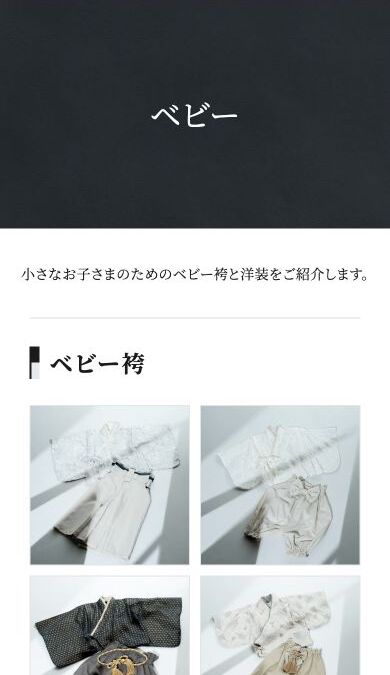
| 衣装の写真 | 和装・洋装・ベビー |
| 撮影予約・ロケ撮影・よくある質問 | 撮影予約・ロケ撮影・よくある質問 |
HOMEのスライド、共通メニュー、予約ボタンの行き先、テーマ・プラグインに関わる変更は、変更したい場所と内容をサイト担当者に渡します。
2. 文章・料金を変更する
編集画面で変更する箇所を押します。通常の段落や見出しブロックなら、画面内で文字を打ち替えます。
例として「所要時間」を修正する場合は、対象のプラン名を確認してから、時間だけを打ち替えます。料金を変更したら税込・休日の表記を確認します。FAQや予約ページにも同じ案内がある場合は、修正が必要な箇所を確認します。
3. 写真を差し替える
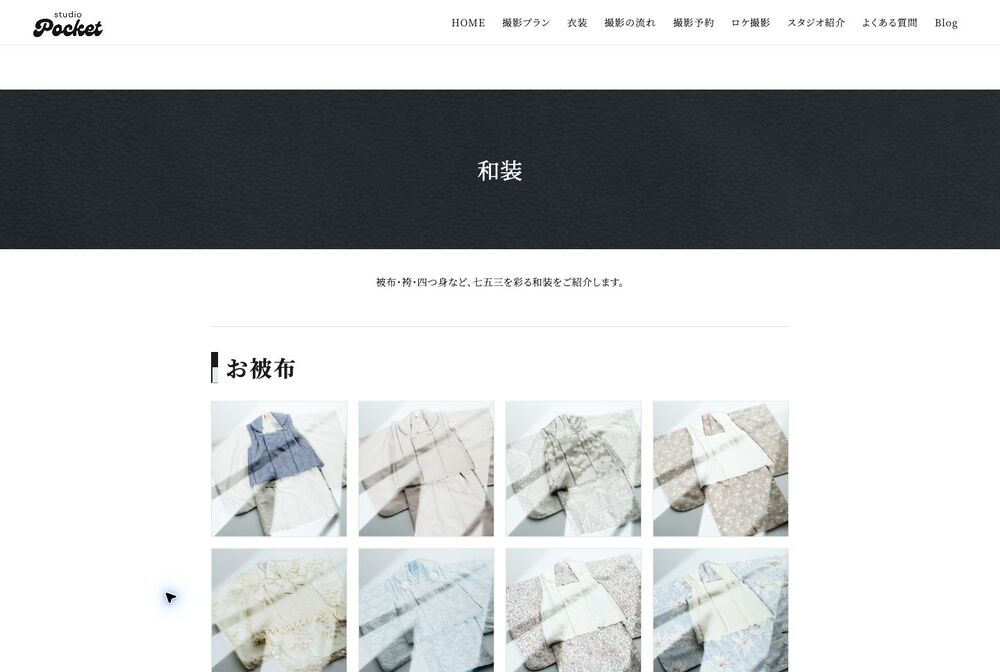
- 編集画面で対象の写真を押し、置換を選びます。
- パソコンにある写真なら アップロード。すでに登録してある写真なら メディアライブラリ から選びます。
- 必要に応じて右側の設定欄で「代替テキスト」を更新します。プレビューで、写真の順番や顔・衣装の切れ方を確認します。
「置換」が出ず、リスト表示で対象が「カスタムHTML」になっている場合は、下の依頼メモを使います。
4. プレビューして更新する
- 右上の プレビュー または表示プレビューのアイコンから、プレビューを新しいタブで開きます。
- 変更箇所とその前後をPCとスマホ幅で確認します。写真の切れ方、金額の税込・休日表記、予約ボタンや衣装リンクも確認します。
- 確認が済んだら、編集画面の右上の 更新 または 保存 を押します。公開済みページではこの操作が本番に反映されます。
- シークレットウィンドウやスマホから公開URLを開き、変更が表示されることを確認します。作業日、担当、ページURL、変更内容を社内に残します。
5. ブログやお知らせを載せる
- 投稿 → 新規投稿を追加 を開き、タイトルと本文を入力します。
- 本文に写真を載せるには + → 画像 → アップロード。記事一覧の表紙は、投稿設定の アイキャッチ画像 から選びます。カテゴリーを選び、下書きに保存します。
- プレビューを確認して公開し、公開した記事とブログ一覧の両方を開きます。
6. 変更を戻す
更新前なら公開ボタンを押さず、変更箇所を元の状態に戻します。更新後に戻すときは、編集前に控えた文章や画像URLを対象箇所に戻して、プレビューを確認してから更新します。「リビジョン」が表示される場合は、変更前後を比較して、同時に入った別の更新を巻き戻さないようにします。
画面全体の表示が崩れた場合や編集箇所が分からない場合は、ページURL、スクリーンショット、変更前後の内容をサイト担当者に渡してください。
カスタムHTMLの場所は、このメモで依頼
編集画面の左上にあるリスト表示でブロック名を確認できます。対象が「カスタムHTML」なら、担当者に下の情報を渡すと修正箇所を特定しやすくなります。
ページURL https://studiopocket.jp/kimono/
変更箇所 「お被布」の1枚目
変更内容 添付の写真に差し替え
添付   差し替える写真と現在の画面のスクリーンショット
希望日  ○月○日
このような差し替えが頻繁にある場合は、対象箇所をWordPressの画面から編集できるようにする改修をサイト担当者に相談してください。